

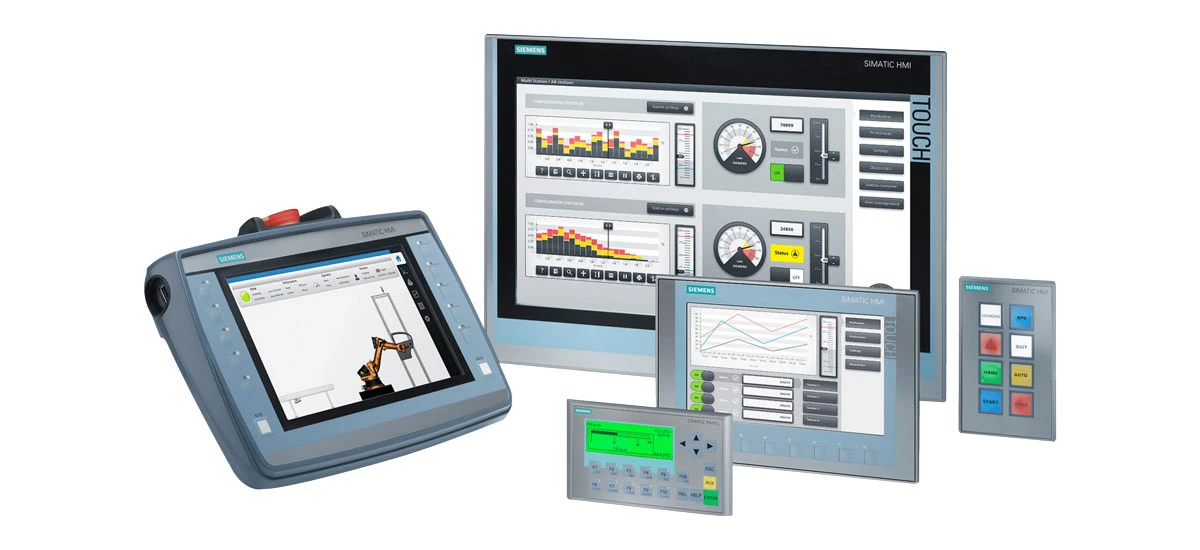
Les écrans tactiles Siemens HMI servent de composants essentiels dans les systèmes d'automatisation industrielle, facilitant le contrôle et la surveillance transparents des machines par les opérateurs. Pour garantir le fonctionnement stable et fiable des appareils IHM Siemens, une maintenance régulière, un dépannage rapide des défauts courants et des mises à jour standardisées du micrologiciel sont indispensables. Ce blog fournit un guide complet, étape par étape-par-pour résoudre les problèmes typiques et exécuter les mises à jour du micrologiciel pour les écrans tactiles Siemens, s'adressant à la fois aux techniciens débutants-et au personnel de maintenance de base.
Pourquoi la maintenance des IHM de Siemens est importante
Les écrans tactiles Siemens HMI sont largement déployés dans les usines et les lignes de production. Une IHM Siemens-bien entretenue minimise les temps d'arrêt imprévus, améliore l'efficacité opérationnelle et prolonge la durée de vie de l'appareil. Négliger la maintenance de routine peut entraîner une latence tactile, des dysfonctionnements d'affichage ou des interruptions de communication, susceptibles de perturber l'ensemble du flux de production. La maîtrise des techniques de maintenance de base permet aux techniciens de résoudre la plupart des problèmes mineurs de manière indépendante, réduisant ainsi les dépenses de réparation évitables.
Problèmes courants de Siemens HMI et conseils de dépannage
La plupart des défauts rencontrés sur les écrans tactiles Siemens se répartissent en trois catégories : dysfonctionnements matériels, problèmes logiciels et échecs de communication. Vous trouverez ci-dessous des méthodes de dépannage systématiques pour les problèmes les plus courants, conformes aux directives techniques officielles de Siemens.
1. Problèmes d'alimentation et d'affichage
Les anomalies d'alimentation électrique et d'affichage sont les problèmes les plus fréquemment signalés avec les écrans tactiles Siemens HMI. Vous trouverez ci-dessous des méthodes de dépannage systématiques pour résoudre ces problèmes :
- Écran noir sans voyant :Dans un premier temps, vérifiez la stabilité de l’alimentation. Les appareils IHM Siemens fonctionnent généralement sur une alimentation de 24 V CC. Utilisez un multimètre pour mesurer la tension et confirmer la polarité correcte. Inspectez le disjoncteur et le câble d’alimentation pour détecter tout signe de dommage ou d’usure. Si l'alimentation électrique est confirmée normale mais que l'écran reste non-fonctionnel, l'IHM Siemens peut souffrir d'une panne matérielle interne et nécessiter un entretien professionnel.
- Écran noir mais voyant allumé :Ce scénario indique généralement un module d'affichage défectueux dans l'IHM Siemens. Commencez par redémarrer l'appareil ; si le problème persiste, consultez un technicien Siemens certifié pour remplacer le composant d'affichage.
- Écran scintillant ou flou :Lancez le dépannage en redémarrant l’appareil pour résoudre les problèmes logiciels temporaires. Si le problème persiste, éteignez l'appareil, débranchez tous les câbles et rebranchez-les correctement. Un scintillement ou un flou persistant peut indiquer un rétroéclairage ou des circuits internes défectueux. Avant d'envoyer l'appareil en réparation, reportez-vous aux étapes de calibrage de l'écran tactile Siemens HMI et effectuez un calibrage de l'écran comme mesure préliminaire.
2. Problèmes de réponse tactile
Une fonctionnalité tactile qui ne répond pas ou qui est inexacte est un autre défaut courant des appareils IHM Siemens. Les causes potentielles incluent la contamination de la surface, les écarts d'étalonnage ou les dommages matériels.
- Surface de l'écran contaminée :L'huile, la poussière ou l'humidité sur l'écran peuvent interférer avec la transmission du signal tactile. Éteignez l'IHM Siemens et essuyez doucement l'écran avec un chiffon doux en microfibre imbibé d'une petite quantité d'eau pure ou d'une solution de nettoyage électronique spécialisée. Évitez d'utiliser un nettoyant pour vitres ou de l'alcool, car ces substances pourraient endommager le revêtement protecteur de l'écran.
- Calibrage tactile :En cas de réponse tactile inexacte (par exemple, appuyer sur un emplacement en déclenche un autre), effectuez un étalonnage de l'écran. Pour la plupart des modèles Siemens HMI, redémarrez l'appareil et appuyez sur les coins de l'écran pendant la séquence de démarrage pour accéder au menu Boot Loader. Sélectionnez "Calibrate Touch" et suivez les invites à l'écran-pour appuyer avec précision sur les croix d'étalonnage.
- Dommages matériels :Si le nettoyage et l'étalonnage ne parviennent pas à résoudre le problème, inspectez l'écran à la recherche de fissures cachées. Utilisez une lampe de poche pour vérifier les signes d’intrusion de liquide ou de dommages dus à la pression. Tout dommage physique détecté nécessite le remplacement de l’écran tactile.
3. Échecs de communication
Les appareils IHM Siemens établissent fréquemment des connexions avec des API (Programmable Logic Controllers). Les erreurs de communication-telles que les alertes "Échec de la connexion" ou les mises à jour de données stagnantes-peuvent interrompre les opérations de production. Les étapes suivantes décrivent comment dépanner Comment réparer les erreurs de communication Siemens HMI :
- Inspectez les connexions physiques :Assurez-vous que les câbles Ethernet, les fiches DP et les câbles MPI sont correctement connectés et exempts de dommages. Utilisez un testeur de câble pour vérifier la continuité du signal.
- Validez les paramètres de configuration :Confirmez que les adresses IP de l'IHM et de l'API Siemens appartiennent au même segment de réseau. Pour les connexions PROFIBUS, vérifiez que les paramètres d'adresse et de débit en bauds sont cohérents. Dans TIA Portal, vérifiez-l'exactitude du numéro de rack d'automate et du numéro d'emplacement.
- Surveiller l'état opérationnel de l'API :Assurez-vous que l'automate est en mode RUN. Utilisez la fonction « En ligne et diagnostics » dans TIA Portal pour rechercher les appareils connectés et vérifier l'état de la communication.
4. Problèmes de logiciels et de licences
- Échec de l'initialisation du projet :Si l'IHM Siemens reste bloquée sur l'écran de démarrage ou se fige pendant la phase "Chargement...", restaurez les paramètres d'usine via le menu Boot Loader. Remarque : Cette opération effacera toutes les données stockées, alors assurez-vous que les sauvegardes du projet sont terminées au préalable. Vous pouvez également-télécharger à nouveau le projet à l'aide du logiciel TIA Portal ou WinCC Flexible.
- Erreur de licence manquante :En cas de notification « Licence d'exécution manquante », confirmez que le modèle d'IHM spécifié dans le projet correspond au matériel physique. Utilisez Siemens Automation License Manager pour transférer la licence requise d'un périphérique de stockage USB vers Siemens HMI.
Mises à jour du micrologiciel Siemens HMI :-Guide étape par étape-
Les mises à jour du micrologiciel corrigent les bogues logiciels, améliorent la compatibilité des appareils et optimisent les performances globales des systèmes Siemens HMI. Suivez les étapes suivantes pour effectuer une mise à jour sécurisée du micrologiciel, conformément aux meilleures pratiques de mise à jour du micrologiciel Siemens HMI.
Pré-Préparation à la mise à jour
- Sauvegardez les données critiques :Avant de lancer la mise à jour, sauvegardez tous les projets, paramètres de configuration et licences sur une clé USB ou un ordinateur. Cette précaution évite la perte de données en cas d'échec de la mise à jour.
- Téléchargez le firmware compatible :Accédez au site Web officiel de Siemens pour télécharger la dernière version du micrologiciel adaptée à votre modèle d'IHM (par exemple, TP1200 Comfort, KTP700 Basic). Assurez-vous que la version du micrologiciel est compatible avec la version de votre automate et de TIA Portal (par exemple, TIA Portal V17).
- Préparez un périphérique de stockage USB :Formatez la clé USB dans le système de fichiers FAT32 et copiez le fichier du micrologiciel dans son répertoire racine.
Processus de mise à jour
- Éteignez l'IHM Siemens et insérez la clé USB préparée dans le port USB de l'appareil.
- Redémarrez l'IHM et accédez au menu Boot Loader en appuyant sur les coins de l'écran pendant la phase de démarrage.
- Sélectionnez « Mettre à jour le système d'exploitation » ou « Mise à jour du micrologiciel » dans le menu. L'IHM Siemens détectera automatiquement le fichier du micrologiciel stocké sur la clé USB.
- Suivez les instructions à l'écran-pour lancer la mise à jour. En aucun cas, l'alimentation ne doit être coupée ou la clé USB retirée pendant le processus, car cela pourrait causer des dommages irréversibles à l'appareil.
- Une fois la mise à jour terminée, l'IHM Siemens redémarrera automatiquement. Restaurez le projet-sauvegardé et les paramètres de configuration.
Problèmes courants de mise à jour du micrologiciel
Si la mise à jour du micrologiciel échoue, effectuez les vérifications suivantes : Vérifiez la fonctionnalité de la clé USB et assurez-vous que le fichier du micrologiciel n'est pas corrompu. Confirmez que le micrologiciel est compatible avec le modèle Siemens HMI spécifique. Si l'appareil affiche une « Erreur de carte système », inspectez l'emplacement de la carte mémoire pour déceler des débris ou des dommages et remplacez la carte système si nécessaire.
Conseils de maintenance quotidienne pour l'IHM Siemens
La maintenance de routine est essentielle pour prévenir la plupart des défauts des appareils IHM Siemens. Vous trouverez ci-dessous les protocoles de maintenance essentiels :
- Nettoyage régulier :Pour les appareils fonctionnant dans des environnements de production fonctionnant 24 -heures, nettoyez l'écran toutes les 8 heures. Pour une utilisation à faible fréquence, un nettoyage hebdomadaire suffit. Utilisez une brosse douce pour enlever la poussière des bords et des crevasses et un chiffon en microfibre pour nettoyer l'écran.
- Contrôle environnemental :Faites fonctionner l'IHM Siemens dans une plage de température de 0-50 degrés et un niveau d'humidité de 10 % à 90 % (sans condensation). Évitez de placer l'appareil à proximité d'équipements à forte puissance afin de minimiser les interférences électromagnétiques.
- Inspection des câbles :Effectuer des inspections trimestrielles des câbles et des interfaces pour identifier le jeu ou l’oxydation. Remplacez rapidement les câbles endommagés pour maintenir des connexions fiables.
- Sauvegardes régulières :Effectuez des sauvegardes du projet après toute modification (par exemple, ajustements d'alarme, révisions de formule) pour éviter la perte de données.
Quand demander l’aide d’un professionnel
Si toutes les étapes de dépannage sont épuisées et que le défaut persiste, le problème peut provenir d'une panne matérielle grave (par exemple, module d'alimentation endommagé, circuit imprimé défectueux). Pour toute question relative au guide de réparation du matériel Siemens HMI, contactez les centres de service officiels Siemens ou des partenaires de réparation certifiés. N'essayez pas de démonter l'appareil vous-même, car cela pourrait annuler la garantie et causer des dommages supplémentaires.
Conclusion
Une maintenance appropriée, un dépannage systématique et des mises à jour régulières du micrologiciel sont fondamentaux pour garantir le fonctionnement stable à long terme des appareils IHM Siemens. En suivant les protocoles décrits dans ce blog, les techniciens peuvent résoudre les défauts courants, exécuter des mises à jour sécurisées du micrologiciel et prolonger la durée de vie des écrans tactiles Siemens. Respectez toujours les directives officielles de Siemens et effectuez des sauvegardes de données avant d'apporter des modifications à la configuration. Grâce à des pratiques de maintenance rigoureuses, les appareils Siemens HMI continueront à fournir des performances fiables pour prendre en charge les opérations de production industrielle.


